
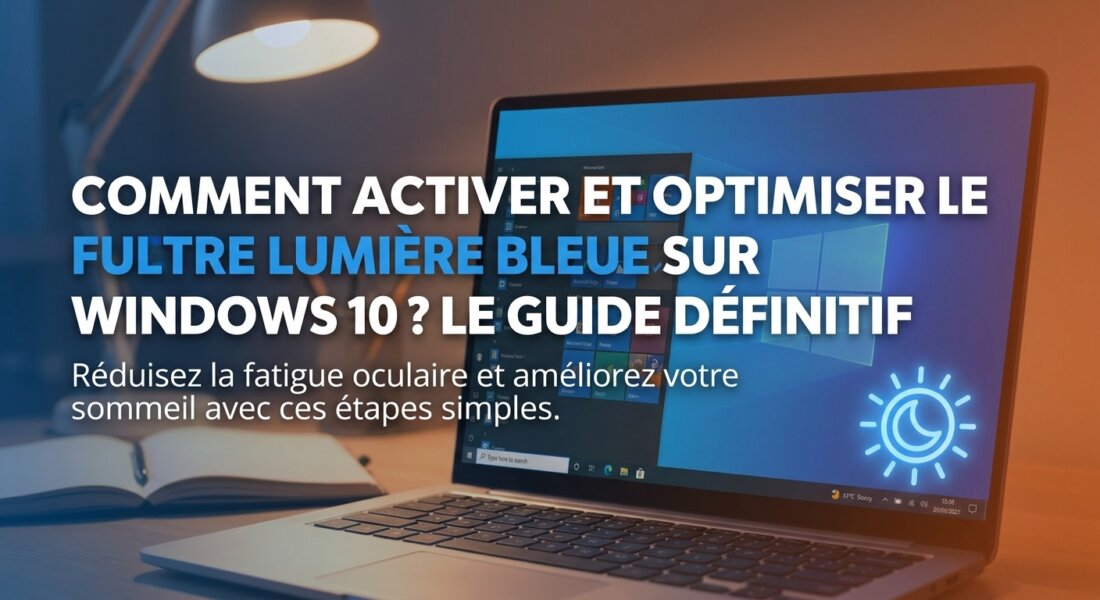
Comment Activer et Optimiser le Filtre Lumière Bleue sur Windows 10 ? Le Guide Définitif
Nous passons aujourd’hui une part écrasante de notre temps devant des écrans. Que ce soit pour le télétravail, le gaming intensif ou la simple navigation web, notre système visuel est soumis à une rude épreuve. L’un des principaux responsables de l’inconfort oculaire moderne se trouve juste sous nos yeux, émanant du rétroéclairage LED de nos moniteurs. Heureusement, le système d’exploitation de Microsoft intègre un outil puissant mais souvent sous-estimé ou mal configuré : le filtre lumière bleue Windows 10, officiellement baptisé « Éclairage nocturne ».
Mais pourquoi cette fonctionnalité est-elle devenue si cruciale pour notre santé visuelle et notre bien-être général ? Si vous avez déjà ressenti des picotements dans les yeux après une longue journée de travail, des maux de tête inexpliqués en fin de soirée, ou des difficultés persistantes à trouver le sommeil, vous êtes probablement victime de ce que les experts appellent la fatigue visuelle numérique. Ce syndrome de la vision informatique touche des millions d’utilisateurs à travers le monde, et sa prévention commence par une bonne gestion de l’affichage de votre environnement de travail.
Dans ce guide ultra-complet, nous n’allons pas simplement vous montrer sur quels boutons cliquer. En tant qu’experts en santé visuelle, nous allons plonger dans la science qui se cache derrière cette fonctionnalité. Nous analyserons comment une simple modification logicielle de votre écran peut avoir un impact biologique profond sur votre corps. Vous découvrirez les étapes précises pour paramétrer ce filtre comme un professionnel de l’optique, ses limites techniques inhérentes, et les solutions ultimes pour protéger votre capital vue sur le long terme.
Comprendre l’ennemi invisible : La science derrière l’éclairage de nos écrans
Pour saisir l’importance vitale du filtre intégré à votre ordinateur, il est indispensable de comprendre la nature exacte de ce que nous essayons de bloquer. L’affichage de nos écrans modernes ne se contente pas d’afficher des pixels colorés ; il projette une énergie lumineuse complexe directement vers nos rétines.
Le spectre visible et la menace de la lumière HEV
La lumière qui atteint nos yeux est composée de différentes couleurs, chacune correspondant à une longueur d’onde spécifique mesurée en nanomètres (nm). L’ensemble de ces couleurs forme le spectre visible, qui s’étend généralement de 380 nm (violet) à 780 nm (rouge). La physique optique nous enseigne une règle fondamentale : plus la longueur d’onde est courte, plus l’énergie véhiculée par les photons est élevée.
C’est ici qu’intervient la HEV (Lumière à Haute Énergie Visible). Cette bande spécifique, située entre 380 et 500 nm, englobe les teintes bleu-violet et bleu-turquoise. Si le bleu-turquoise (vers 480 nm) est essentiel en journée pour réguler notre éveil, le spectre bleu-violet (380-450 nm) est particulièrement agressif. La quasi-totalité des écrans d’ordinateur rétroéclairés par LED émettent un pic d’intensité massif et anormal précisément dans cette zone toxique. Contrairement à la lumière naturelle du soleil qui offre un spectre équilibré, la signature lumineuse d’un écran sous Windows 10 non filtré est un véritable bombardement d’énergie de courte longueur d’onde.
L’impact dévastateur sur le rythme circadien
L’être humain a évolué pendant des millénaires avec une source de lumière unique : le soleil. Notre biologie est programmée pour réagir à la couleur du ciel. Lorsque le soleil se couche, la lumière s’enrichit en teintes chaudes (rouges, oranges), signalant à notre cerveau que la nuit approche. Cette variation de la température de couleur ambiante déclenche la sécrétion d’une hormone fondamentale dans notre glande pinéale : la mélatonine, souvent appelée l’hormone du sommeil.
Cependant, lorsque vous travaillez tard sur votre PC Windows 10 sans aucune protection, les cellules ganglionnaires à mélanopsine situées dans votre rétine captent la forte concentration de lumière bleue émise par votre moniteur. Elles envoient alors un signal d’éveil artificiel à votre horloge biologique (le noyau suprachiasmatique). Ce phénomène provoque une inhibition brutale de la mélatonine. Conséquences ? Un retard d’endormissement, un sommeil fragmenté, une diminution du sommeil profond réparateur et une somnolence chronique le lendemain. Le filtre lumière bleue de Windows 10 tente précisément de contrer ce piratage biologique de notre rythme circadien.
Phototoxicité et danger pour la macula
Au-delà du sommeil, c’est l’intégrité physique de l’œil qui est en jeu. L’évolution n’a pas doté notre œil d’une protection naturelle suffisante contre des sources lumineuses artificielles si intenses et si proches. La cornée et le cristallin absorbent efficacement les rayons UV, mais ils laissent passer près de 100% de la lumière bleue directement jusqu’au fond de l’œil, sur la rétine.
Une exposition chronique et prolongée engendre un phénomène de phototoxicité. Le stress oxydatif s’accumule au niveau des cellules de l’épithélium pigmentaire rétinien. La zone la plus précieuse et la plus fragile de la rétine, la macula (responsable de notre vision centrale et détaillée), est la première menacée. De nombreuses études scientifiques soulignent que cette agression quotidienne accélère le vieillissement cellulaire oculaire, ouvrant potentiellement la voie à des pathologies dégénératives sur le très long terme.
Comment utiliser le filtre lumière bleue natif de Windows 10
Microsoft a pris conscience de cet enjeu de santé publique en intégrant nativement la fonctionnalité « Éclairage nocturne » (Night Light) dans Windows 10. Ce module logiciel modifie la colorimétrie globale de votre affichage en réduisant l’intensité des sous-pixels bleus au profit des sous-pixels rouges et verts.
Tutoriel étape par étape pour l’activation
L’activation de cette protection est simple, mais de nombreux utilisateurs ignorent où la trouver ou comment l’ajuster correctement. Voici la marche à suivre experte pour activer le filtre lumière bleue sur Windows 10 :
- Ouvrez le menu Démarrer en bas à gauche de votre écran et cliquez sur l’icône en forme d’engrenage pour accéder aux Paramètres.
- Sélectionnez la rubrique « Système », puis assurez-vous d’être sur l’onglet « Affichage » dans la colonne de gauche.
- En haut de la page, sous la section « Couleur », vous trouverez un interrupteur nommé « Éclairage nocturne ». Basculez-le sur « Activé ».
- Ne vous arrêtez pas là. Cliquez sur le lien hypertexte « Paramètres d’éclairage nocturne » situé juste en dessous pour accéder à la configuration avancée.
Une fois dans ces paramètres avancés, le véritable travail d’optimisation commence. Vous avez le contrôle total sur l’intensité et la planification du filtre.
Ajuster la température de couleur avec précision
Dans les paramètres de l’éclairage nocturne, vous verrez une réglette intitulée « Intensité ». Ce curseur ajuste la température de couleur de votre moniteur, exprimée en degrés Kelvin (K). Un écran standard est généralement calibré autour de 6500K, ce qui correspond à un blanc froid, très riche en bleu.
En déplaçant le curseur vers la droite, vous abaissez cette température (vers 4000K, 3000K, ou moins), réchauffant l’image vers des tons ambrés, orangés ou rougeâtres. Pour une protection optimale sans dénaturer excessivement votre confort de lecture, nous recommandons de régler l’intensité entre 45% et 60%. Ce juste milieu permet de réduire significativement la fatigue visuelle numérique sans pour autant rendre votre écran illisible ou inconfortable. Il est crucial d’y aller progressivement : réglez le filtre à 30% le premier jour, puis augmentez doucement au fil de la semaine pour habituer votre cerveau à cette nouvelle balance des blancs.
La planification automatisée : le secret de l’efficacité
Pour respecter votre biologie, le filtre ne doit pas être activé brutalement, ni rester actif à 100% en pleine matinée (sauf en cas d’hypersensibilité avérée). L’outil de Windows 10 brille par sa capacité de planification.
Dans les paramètres, activez « Planifier l’éclairage nocturne ». Deux options s’offrent à vous :
- Du coucher au lever du soleil : C’est l’option la plus physiologique. Windows utilise vos paramètres de localisation pour synchroniser la transition colorimétrique avec l’horloge astronomique de votre région. C’est idéal pour accompagner naturellement votre corps vers le repos.
- Définir les heures : Si vous avez des horaires de travail décalés (par exemple, travail de nuit ou en 3×8), définissez manuellement l’activation du filtre environ deux à trois heures avant votre heure de coucher prévue.
Les limites cachées du filtre logiciel de Windows 10
L’Éclairage nocturne de Windows 10 est une excellente première ligne de défense, gratuite et accessible à tous. Toutefois, en tant que spécialistes de l’optique, nous nous devons de souligner ses limites techniques inhérentes. Se reposer uniquement sur cette solution logicielle crée souvent un faux sentiment de sécurité.
Le problème physique du rétroéclairage LED
Le filtre de Windows 10 est un modificateur de signal vidéo. Il indique à la carte graphique de réduire les valeurs colorimétriques de la composante bleue dans le signal envoyé à l’écran. Cependant, l’écran de votre ordinateur portable ou de votre moniteur externe fonctionne grâce à un panneau de rétroéclairage composé de LED blanches (qui sont en réalité des LED bleues recouvertes de phosphore jaune).
Même si le logiciel assombrit les pixels bleus au niveau de la dalle LCD, la source de lumière matérielle derrière l’écran continue d’émettre à pleine puissance, surtout si vous maintenez la luminosité globale de votre écran à un niveau élevé. Une partie des rayonnements nocifs réussit toujours à traverser la matrice de l’écran. Le logiciel masque le bleu, mais il ne peut pas modifier la nature physique de l’ampoule LED qui éclaire votre écran.
L’éblouissement d’inconfort et la perte de contraste
Un effet secondaire majeur de l’utilisation poussée de l’Éclairage nocturne est la perte drastique de contraste. En supprimant une couleur primaire (le bleu), l’image devient boueuse, jaunâtre et perd en netteté. Ce phénomène oblige vos yeux à forcer davantage pour faire le point sur les textes. Le muscle ciliaire de l’œil reste en tension permanente, ce qui paradoxalement… aggrave la fatigue oculaire !
De plus, le filtre logiciel ne résout en rien le problème de l’éblouissement d’inconfort. La brillance de la dalle, les reflets ambiants et les scintillements (flickering) imperceptibles du rétroéclairage continuent de stresser votre système visuel, que l’écran soit teinté en orange ou non.
Un cauchemar pour les professionnels de l’image
Si vous êtes graphiste, monteur vidéo, photographe, ou si vous jouez à des jeux vidéo compétitifs où la distinction des couleurs est vitale, le filtre Windows 10 est inutilisable. Il détruit totalement la fidélité colorimétrique (l’espace sRGB ou Adobe RGB). Vous êtes alors contraint de le désactiver pour travailler correctement, exposant de nouveau vos yeux au danger complet sans aucune protection durant vos heures de travail les plus intenses.
Logiciel tiers vs Windows 10 : Que vaut f.lux ?
Bien avant que Microsoft n’intègre cette fonction, un petit logiciel indépendant régnait en maître : f.lux. Encore très utilisé aujourd’hui, il mérite qu’on s’y attarde pour comprendre s’il apporte une véritable plus-value par rapport à l’outil natif.
F.lux est beaucoup plus granulaire. Alors que Windows 10 propose un simple curseur d’intensité, f.lux offre des courbes de température complexes basées sur trois moments de la journée (jour, coucher du soleil, heure du coucher). Il intègre également des modes spécifiques, comme le « Darkroom mode » (qui inverse les couleurs en rouge et noir pour l’astronomie ou la chambre noire) ou le « Movie mode » (qui préserve les couleurs et le contraste pendant 2h30 tout en adoucissant les tons extrêmes).
Cependant, le verdict technique reste le même : f.lux est soumis aux mêmes limitations matérielles que l’Éclairage nocturne de Windows. Il modifie les couleurs, altère les contrastes et laisse filtrer le rétroéclairage agressif. Il est plus sophistiqué, mais ne remplace en aucun cas une barrière physique.
La solution de niveau supérieur : La protection oculaire matérielle
Puisque le logiciel modifie virtuellement les couleurs mais échoue à filtrer l’énergie brute du rétroéclairage tout en détériorant les contrastes, la véritable solution préconisée par les experts réside dans la protection physique : les lunettes anti-lumière bleue dotées de traitements optiques de pointe.
Placer un filtre directement devant vos yeux présente des avantages biomécaniques majeurs. L’écran conserve ses propriétés d’affichage naturelles, la netteté reste optimale, et vos muscles oculaires n’ont pas besoin de surcompenser une baisse artificielle de contraste. Surtout, le verre optique bloque physiquement les longueurs d’onde nocives avant qu’elles ne pénètrent votre cornée.
Comparatif des solutions de protection visuelle
Comme le démontre ce tableau, associer le réglage de votre système d’exploitation à une paire de lunettes spécialisées crée le bouclier ultime contre la fatigue visuelle. Si vous êtes un professionnel créatif et que vous devez obligatoirement désactiver le filtre Windows pour conserver des couleurs justes, le modèle C0 est votre seule ligne de défense viable. À l’inverse, pour des sessions de travail prolongées sur des tableurs ou des sessions de gaming jusqu’à l’aube, le modèle VN70 bloquera physiquement la toxicité de l’écran sans demander le moindre effort à vos muscles ciliaires.
Questions fréquentes
Pourquoi le bouton Éclairage nocturne est-il grisé sur mon PC ?
Le filtre Windows 10 consomme-t-il plus de batterie sur un ordinateur portable ?
Dois-je utiliser le mode sombre (Dark Mode) en plus de l’éclairage nocturne ?
Puis-je utiliser le filtre Windows en journée ?
Est-ce que le filtre protège contre la DMLA (Dégénérescence Maculaire Liée à l’Âge) ?
Les écrans récents ont-ils encore besoin de ce filtre ?
Conclusion
L’activation du filtre lumière bleue sur Windows 10 représente une première étape indispensable pour quiconque se soucie de son hygiène visuelle à l’ère du numérique. Comme nous l’avons exploré, cette simple manipulation logicielle permet de limiter l’inhibition de la mélatonine, d’apaiser partiellement notre système nerveux en fin de journée et d’initier une transition plus saine vers le sommeil. C’est un outil formidable, gratuit et directement intégré, dont il serait dommage de se priver.
Néanmoins, la science de la lumière et la physiologie de l’œil humain sont intransigeantes. Un filtre purement virtuel montre rapidement ses faiblesses face à la puissance brute du rétroéclairage matériel et à l’impératif de confort visuel. La perte de contraste, la dégradation colorimétrique et l’éblouissement résiduel imposent au muscle ciliaire une gymnastique constante qui maintient un niveau de fatigue visuelle numérique préoccupant.
Pour une protection oculaire véritablement experte et sans compromis, la barrière physique reste inégalée. Si votre métier exige une colorimétrie parfaite vous empêchant d’utiliser l’Éclairage nocturne de Windows, ou si vous ressentez une fatigue persistante malgré son activation, il est temps de passer au niveau supérieur. Découvrez la protection cristalline et sans distorsion de couleurs avec le modèle C0 pour les puristes de l’image. Pour ceux dont le quotidien est rythmé par la bureautique intensive ou le gaming nécessitant une filtration de très haut niveau, équipez-vous du redoutable modèle VN70. Vos yeux méritent bien plus qu’un simple réglage logiciel ; ils méritent une véritable armure optique.
À Lire Également :
-

Comment enlever la lumière bleue sur iPhone : Activer le filtre ne suffit pas
-

Comment enlever la marque des lunettes sur le nez : Le guide optique définitif
-
Meilleur Filtre Lumière Bleue PC : Comparatif et Guide d’Achat 2026
-

Le Guide Définitif sur l’Hydrophilie des Lentilles : Décrypter le Secret du Confort Oculaire
-
Le Guide Définitif sur le Bleuet : Le Secret Naturel pour Sauver vos Yeux Fatigués
-
Comment Enlever les Rayures sur des Lunettes : Le Guide Scientifique et Pratique





No Comments